
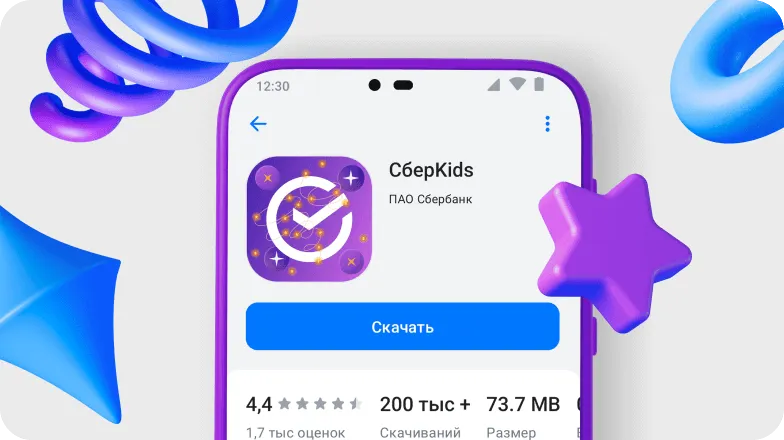

Как найти и загрузить идеальное приложение: руководство для начинающих
Мобильные приложения стали неотъемлемой частью нашей повседневной жизни. Мы используем их для общения, работы, развлечений, обучения и решения бесчисленного множества задач. Однако для начинающих пользователей процесс поиска и загрузки подходящего приложения может показаться сложным и запутанным. В этом подробном руководстве мы расскажем обо всех аспектах выбора, загрузки и установки приложений на различных платформах.
Понимание экосистем мобильных приложений
Основные магазины приложений
Прежде чем приступить к поиску приложений, необходимо понять, какие существуют основные платформы для их распространения. Google Play Store является главным источником приложений для устройств на базе Android, в то время как App Store обслуживает пользователей iPhone и iPad. Каждая из этих платформ имеет свои особенности, правила модерации и стандарты качества.
Мы рекомендуем использовать только официальные магазины приложений, поскольку они обеспечивают проверку безопасности и защиту от вредоносного программного обеспечения. Загрузка приложений из неофициальных источников может привести к серьезным проблемам с безопасностью вашего устройства и личных данных.
Альтернативные источники приложений
Помимо основных магазинов, существуют альтернативные платформы, такие как Amazon Appstore, Samsung Galaxy Store и другие специализированные каталоги. Эти источники могут предлагать эксклюзивные приложения или специальные предложения, но мы всегда советуем проверять репутацию источника перед загрузкой.
Определение ваших потребностей
Анализ целей использования
Перед началом поиска приложения необходимо четко определить, какую задачу вы хотите решить. Формулировка конкретной цели поможет существенно сузить круг поиска и сэкономить время. Например, если вам нужно приложение для редактирования фотографий, подумайте о том, какие именно функции вам необходимы: базовая коррекция, профессиональная ретушь или создание коллажей.
Оценка технических возможностей устройства
Важно учитывать технические характеристики вашего смартфона или планшета. Проверьте объем доступной памяти, версию операционной системы и производительность процессора. Многие современные приложения требуют значительных ресурсов, и установка слишком требовательного приложения может привести к замедлению работы устройства.
Эффективные методы поиска приложений
Использование встроенного поиска магазина
Функция поиска в магазинах приложений является наиболее простым и эффективным способом найти нужное приложение. Мы рекомендуем использовать конкретные ключевые слова, описывающие желаемую функциональность. Например, вместо общего запроса «фото» лучше искать «редактор портретных фотографий» или «приложение для удаления фона».
Изучение категорий и подборок
Магазины приложений организуют контент по категориям, таким как «Производительность», «Игры», «Образование», «Здоровье и фитнес» и многим другим. Просмотр тематических разделов позволяет обнаружить интересные приложения, о которых вы могли не знать. Также обратите внимание на специальные подборки редакторов, которые часто содержат качественные и проверенные приложения.
Рекомендации и отзывы пользователей
Одним из важнейших источников информации являются отзывы других пользователей. Внимательное изучение комментариев помогает понять реальные преимущества и недостатки приложения. Обращайте внимание не только на общий рейтинг, но и на содержание отзывов, особенно от пользователей с похожими устройствами и потребностями.
Оценка качества приложения перед загрузкой
Анализ рейтинга и количества загрузок
Рейтинг приложения является первым индикатором его качества. Мы советуем обращать внимание на приложения с рейтингом не ниже 4.0 звезд. Однако количество оценок также имеет значение: приложение с рейтингом 4.5 и 10,000 отзывами обычно более надежно, чем приложение с рейтингом 4.8, но всего 50 отзывами.
Изучение описания и скриншотов
Качественное приложение всегда имеет подробное описание, которое четко объясняет его функциональность. Внимательно читайте раздел описания, чтобы убедиться, что приложение действительно соответствует вашим ожиданиям. Скриншоты и видеоролики демонстрируют интерфейс и основные возможности, помогая составить представление о работе приложения.
Проверка разработчика
Репутация разработчика играет важную роль в оценке надежности приложения. Нажмите на имя разработчика, чтобы увидеть другие его продукты. Опытные разработчики обычно имеют портфолио качественных приложений и активно поддерживают свои продукты, регулярно выпуская обновления.
Анализ требуемых разрешений
Перед установкой обязательно изучите, какие разрешения запрашивает приложение. Чрезмерное количество разрешений может быть признаком потенциальных проблем с безопасностью. Например, приложение для калькулятора не должно требовать доступа к вашим контактам или камере.
Процесс загрузки и установки приложения
Пошаговая инструкция для Android
Для загрузки приложения на устройство Android откройте Google Play Store и найдите нужное приложение. Нажмите на кнопку «Установить» и подтвердите необходимые разрешения. Процесс загрузки начнется автоматически, и вы сможете отслеживать прогресс в панели уведомлений. После завершения установки значок приложения появится на главном экране или в меню приложений.
Пошаговая инструкция для iOS
На устройствах iPhone и iPad откройте App Store и найдите желаемое приложение. Нажмите кнопку «Получить» или цену приложения, если оно платное. Возможно, потребуется подтверждение с помощью Face ID, Touch ID или пароля Apple ID. После завершения загрузки иконка приложения автоматически появится на одном из экранов вашего устройства.
Управление загрузками
Если у вас медленное интернет-соединение или ограниченный мобильный трафик, мы рекомендуем загружать приложения через Wi-Fi. Это не только ускорит процесс, но и поможет избежать дополнительных расходов. В настройках магазина приложений можно включить автоматическое обновление только при подключении к Wi-Fi.
Первый запуск и настройка приложения
Начальная конфигурация
После установки откройте приложение и пройдите процесс первоначальной настройки. Многие приложения предлагают обучающие туры, которые демонстрируют основные функции. Не пропускайте эти инструкции, особенно если приложение имеет сложный интерфейс или множество возможностей.
Создание учетной записи
Некоторые приложения требуют создания учетной записи для полноценного использования. Используйте надежные пароли и рассмотрите возможность использования менеджера паролей для их безопасного хранения. При регистрации внимательно читайте политику конфиденциальности, чтобы понимать, как будут использоваться ваши данные.
Настройка разрешений и уведомлений
После первого запуска приложение может запросить дополнительные разрешения. Предоставляйте только необходимые разрешения и откажите в доступе к функциям, которые не требуются для работы приложения. Также настройте параметры уведомлений, чтобы не получать излишние оповещения, которые могут отвлекать.
Безопасность и конфиденциальность
Защита личных данных
При использовании приложений всегда помните о безопасности своих данных. Избегайте приложений, которые запрашивают чрезмерные разрешения или имеют подозрительно низкие рейтинги. Регулярно проверяйте, какие приложения имеют доступ к вашей личной информации, и отзывайте ненужные разрешения.
Распознавание мошеннических приложений
Будьте внимательны к поддельным приложениям, которые имитируют популярные сервисы. Проверяйте имя разработчика, количество загрузок и дату публикации. Мошеннические приложения часто имеют похожие названия и иконки, но отличаются незначительными деталями.
Управление установленными приложениями
Организация и удаление
Регулярно проводите ревизию установленных приложений и удаляйте те, которые больше не используете. Это освободит место в памяти устройства и улучшит его производительность. Организуйте приложения в папки по категориям для удобного доступа.
Обновление приложений
Разработчики постоянно выпускают обновления, которые исправляют ошибки, добавляют новые функции и улучшают безопасность. Включите автоматические обновления для важных приложений или регулярно проверяйте наличие обновлений вручную.
Платные приложения и покупки внутри приложений
Понимание моделей монетизации
Существует несколько типов приложений: полностью бесплатные, бесплатные с рекламой, платные и freemium-приложения с покупками внутри. Каждая модель имеет свои преимущества и недостатки. Бесплатные приложения могут содержать рекламу или ограниченную функциональность, в то время как платные приложения обычно предлагают полный набор возможностей без ограничений.
Совершение покупок безопасно
Если вы решили приобрести платное приложение или совершить покупку внутри приложения, убедитесь, что используете защищенные методы оплаты. Магазины приложений предлагают различные способы оплаты, включая кредитные карты, PayPal и специальные подарочные карты.
Решение распространенных проблем
Проблемы с загрузкой
Если приложение не загружается, проверьте подключение к интернету, доступное место в памяти и совместимость с вашей версией операционной системы. Перезагрузка устройства часто помогает решить временные технические проблемы.
Проблемы с работой приложения
Если приложение работает нестабильно, попробуйте очистить кэш приложения в настройках устройства. Переустановка приложения может помочь, если проблемы продолжаются. Также проверьте, доступна ли новая версия приложения, которая могла бы исправить известные ошибки.
Заключение
Поиск и загрузка идеального приложения требует определенных знаний и внимательности, но следуя нашему подробному руководству, вы сможете уверенно ориентироваться в мире мобильных приложений. Помните о важности безопасности, внимательно читайте отзывы и всегда используйте официальные источники для загрузки. С опытом процесс выбора и установки приложений станет для вас простым и естественным.